






こんにちわ、人生まだまだ未熟者です。
公認心理師試験に向けて頑張って勉強しているのですが、ずっとノートに書いたりテキストに書き込んだりしてたんですよ。

そしたら、右手が腱鞘炎?手首痛くなって・・・。
湿布貼ったりして頑張っていたのですが、湿布がノートにくっついたりと困ってしまいました。
ならば、パソコンでノート作ればいいか・・・って発想になりました。
ルーズリーフもたくさんあるので、これを活用して・・・。という事で、今回はルーズリーフに印刷する方法として書こうと思います。
ルーズリーフ B5サイズ
ルーズリーフっていろんな種類があるのはご存知だと思います。
campusのルーズリーフを私は使っていますが、もちろんダイソーで買ったものも使ったりしています。
私が使っているのは、これ。
しっかり書ける・・・私しっかり書きたいんですよ。。。だから手が痛くなるんですよね〜
「B罫」が本当はいつも使っているルーズリーフなんですけど、間違って購入してしまって・・・。もったいないので使ってます。
みなさん、A罫、B罫ってこれ読めます?私読めなかったのです。これを機に調べてみました。
A罫=エーけい、 B罫=ビーけいって読むんだって。(知ってたらごめんなさい)

印刷方法
では早速いきましょう〜。
B5,A罫の印刷設定
wordを使います。私がやっている方法をそのまま載せます。書きます・・・。
まず、wordを開いて、レイアウト→余白→ユーザー設定の余白(一番下)の順にクリックしていくと

こんな画面になると思います。文字数と行数を設定します。
文字方向=横向き
段組み=1
グリット=行数だけを指定するにチェック
行数=30
行送り=19.85pt
次に、余白の設定をします。
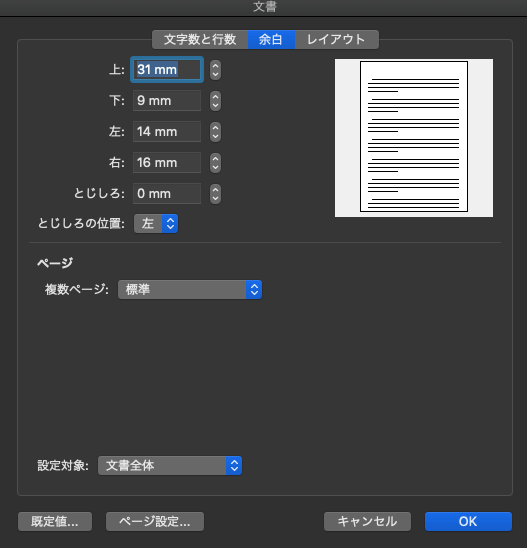
上=31mm
下=9mm
左=14mm
右=16mm
とじしろ=0mm
とじしろの位置=左
私は、両面印刷したいので左右ともに余白設定しました。もし、両面印刷しないのであれば、左、右それぞれ設定してください。
次にレイアウトの設定。
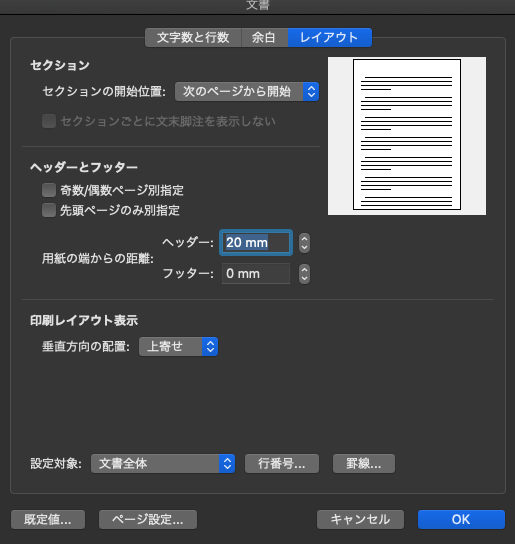
ヘッダー20mmに設定します。
これで設定が終わりました。早速、Wordで資料作りしていきましょう〜!
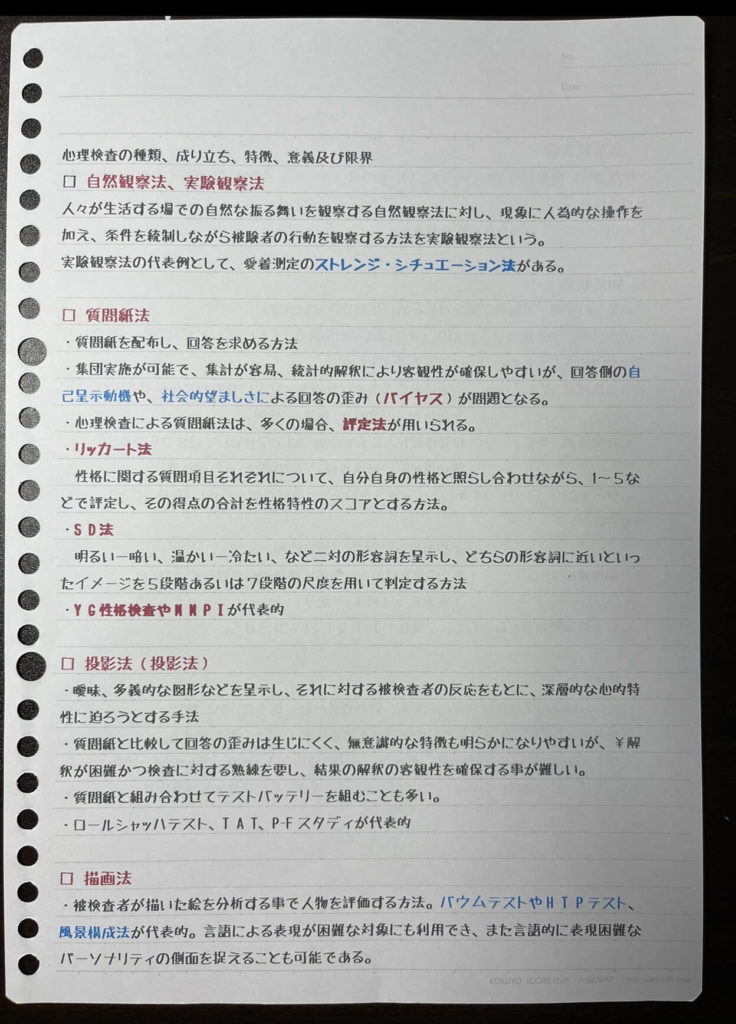
こんな感じになります。
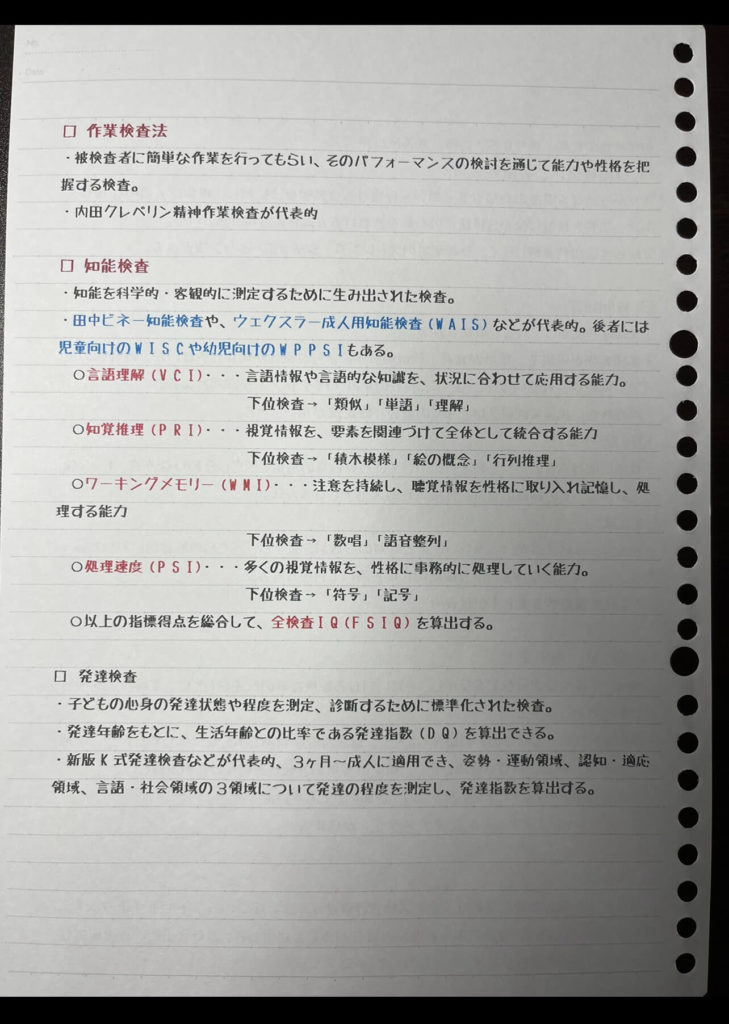
裏がこんな感じですね。って画像デカくてすみません・・・。

補足
補足というか、私が気になった事なんですけど、上の画像はしっかり書けるルーズリーフなんですよ。これって少し分厚い紙なんですよね。
写真の写し方が悪くて、よく見えないのですが、インクが薄く写っています。
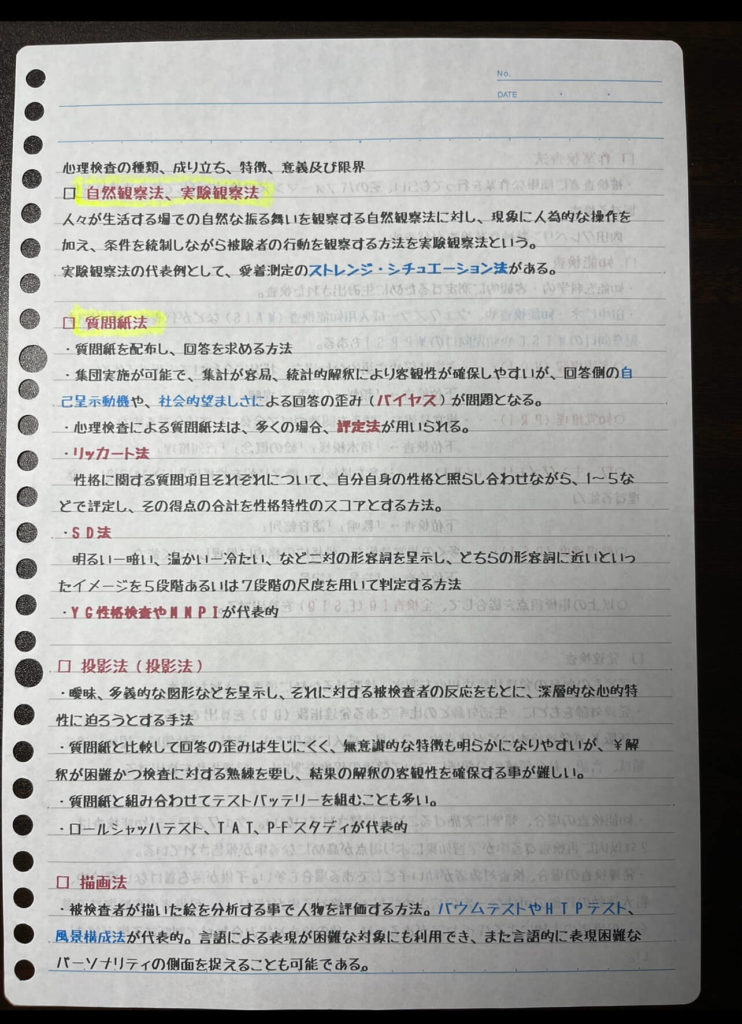

この画像のは、普通のルーズリーフに印刷した物です。見てわかるとおりインクはしっかり濃い感じなんですけど、裏移り?を微妙にしてるように見えます。気にならないと言えば気にならない・・・。
でも、気になると気になる。。。

まとめ
まとめるほどじゃないかもしれませんが、勉強していて書く事もいいのですが、パソコンで勉強するのも1つだと思うんです。
身近にあるルーズリーフです。活用次第では勉強も楽しくなるかもしれませんよ。
ワードアートなどを取り入れて自分らしい勉強法が見つかるといいですね。
次回は、B罫の設定を書こうと思います。
コメント