








私は、a8.net、バリューコマース、もしもアフィリエイトに登録しています。
本当に初心者なので、いろんなサイトを見ていて下の画像のような物をよく見てきました。どうやってブログに載せるんだろうか・・・と、
バリューコマースでの疑問が解消したので、備忘録③として載せていこう!忘れないように、そして、私のような初心者の方にも分かる様に書き残そうと思います。
Linkswitch

MyLinkBox
この記事は、この様な方向けです。- wordpressのテーマは、Cocoon
- バリューコマース への登録が済んでる
- ブログ初心者
- 何を書こうか困っている
便利機能Linkswitch
バリューコマースの設定
バリューコマースにログインしてください。
TOPページにある「ツール」→Linkswitch→Linkswitch設定の順にクリック

クリックすると、↓画像の様な画面に切り替わります。
右端の「コードを選択」をクリックして、コピーしてください。この時に、コード内にある数字をメモしてください。2行目くらいにある数字です。
pid=88~11桁くらいの数字です。

Cocoonの設定
wordpressに戻って、ウジェットのCocoonの設定をクリック
アクセス解析・認証の設定

「アクセス解析・認証」のタブをクリックします
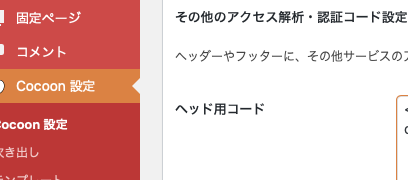
下の方にスクロールしていくと、下の画像の様に「ヘッド用コード」という部分が出てきます。その部分に、先ほどバリューコマースでコピーしたコードを貼り付けます。
広告の設定

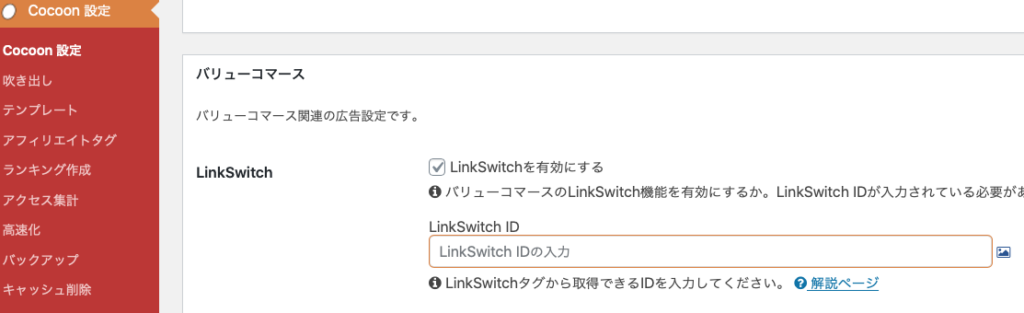
次に、広告のタブをクリックしてください。画面が切り替わりスクロールすると、バリューコマースのLinkswitchの設定が出てきます。
そこで、Linkswitchを有効にするにチェックを入れる。その下のLinkswitch IDの部分には、先ほどメモをしていただいた、数字を記載してください。
そして「変更をまとめて保存」をクリックしてください。
これで、ブログに載せる準備ができました。
ブログに載せてみましょう
載せたい商品を選ぶ
yahooショッピングでやっていきますね。
yahooショッピングにログインしてください。商品を選びます。
今回は「マスク・不織布」で私は検索しました
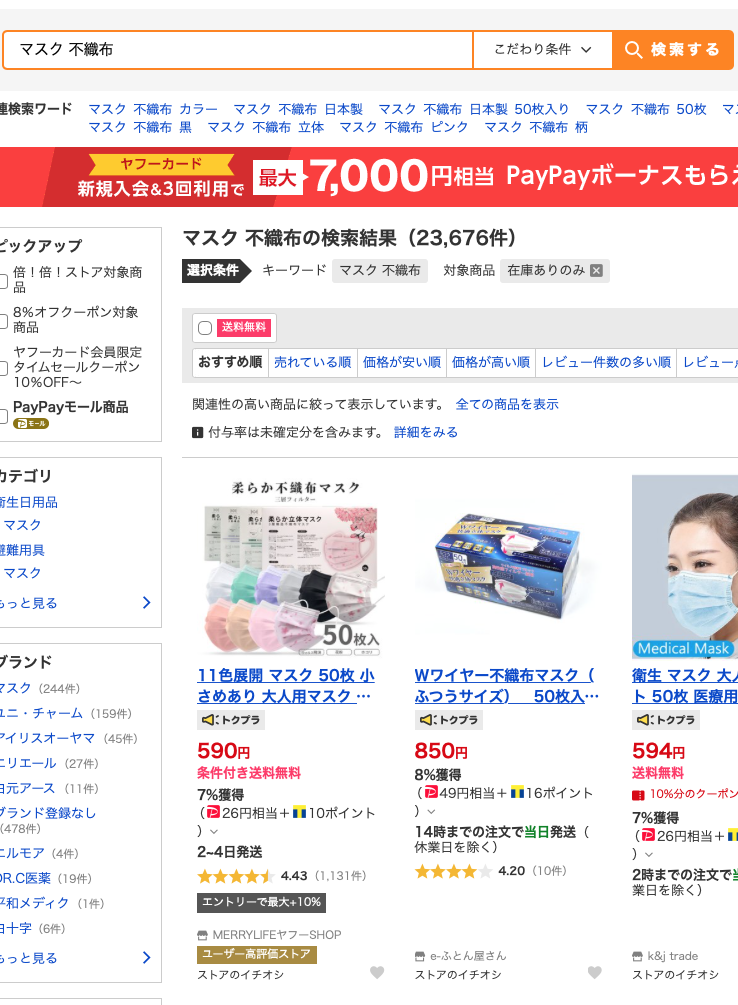
では、「Wワイヤー 不織布マスク(普通サイズ)50枚入」を選んでみます。その商品のページに切り替わりましたよね?次に、そのページのURLをコピーします
アドレスバーをクリックします

クリックすると、そのページの詳細なアドレスが表示されます。それをコピーしてください。

そして、ブログに戻り投稿したい箇所に貼り付けます。


こんな感じですね
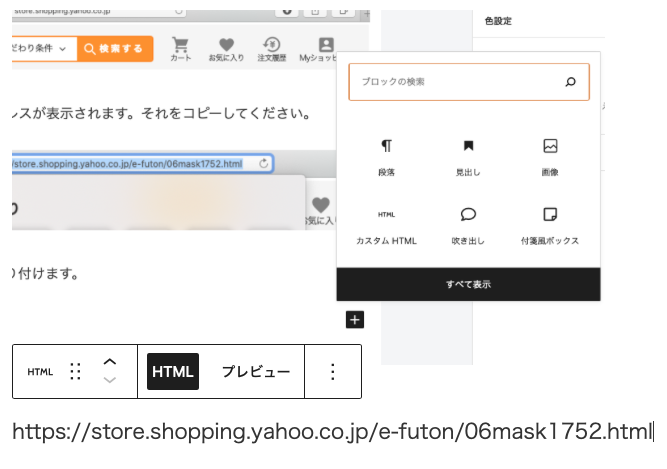
その後、プレビューで確認してみてください。
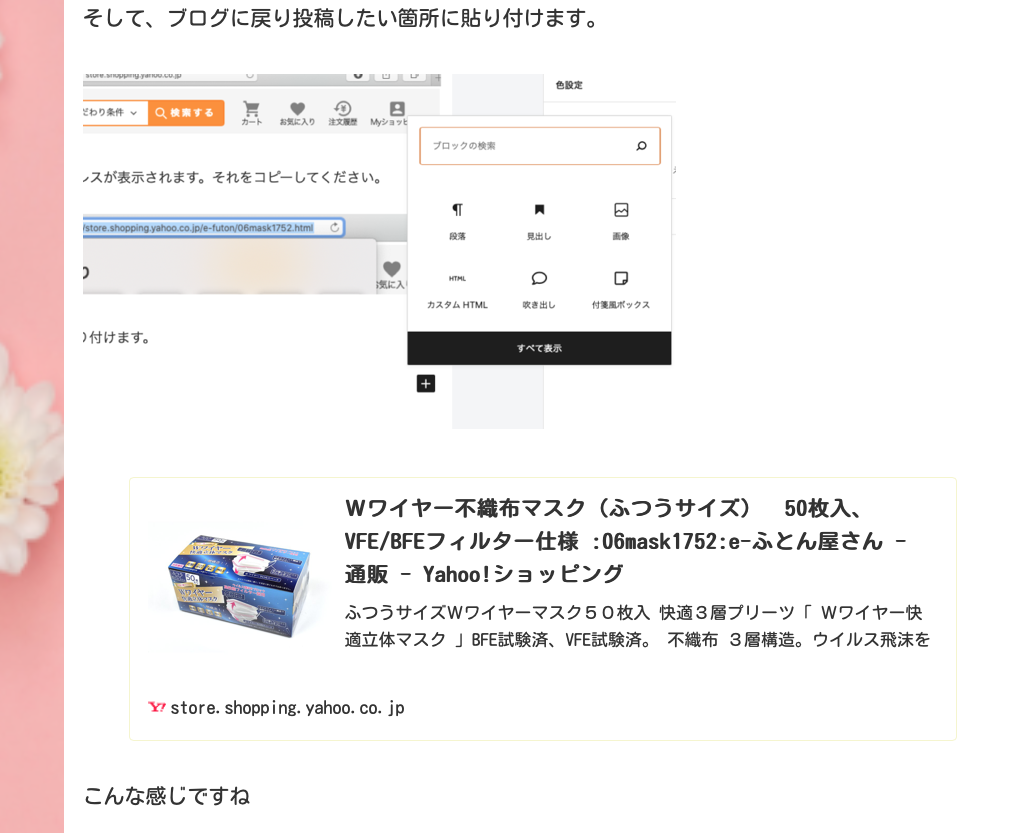
載ってますね。


何を書こうか迷っている時には
こうして、自分がしてきた事を書くのも一つの手だと思います。
初心者と自分でも名乗っている様に、最初から収益は見込めません。ってか、誰も見てません。
今は私の収益は2桁15円です。いいんです。使い方が分からない、ブログ初心者でwordpress自体もよく分かってないので、まずはそこから・・・。
時間がとてもかかるかもしれません、それでも、なんとかやり遂げていきたい。私と同じ様な方がいるのであれば、少しでもお役に立てればと思います。
コメント