





みなさん、こんにちは人生まだまだ未熟者23です!地道に記事を書いてます・・・。
ついこの間「Cocoon」のめっちゃ便利機能(私的に)を発見?使えるようになったので、備忘録として残さねば!と言うことで、早速書くことにしました。
この記事は、このような方向けの記事です。
- ブログカードをこれから使おうと思っている人
- ブログカードって何?と言うところからの人
- wordpress テーマCocoonを使っている初心者の人
ブログカードの使い方
そもそもブログカードって何?
これ↓
もうね、本当に便利ですよ!
ブログカードとは、タイトルとか、本文の抜粋、投稿日などをカード形式で表示してくれて、尚且つそのブログ記事にすぐに行けるリンクです。
Cocoonの設定として
ワードプレスの編集画面の左側の「Cocoon 設定」をクリックすると↓こんな画面になります。
「ブログカード」と言うセル?を選びます。
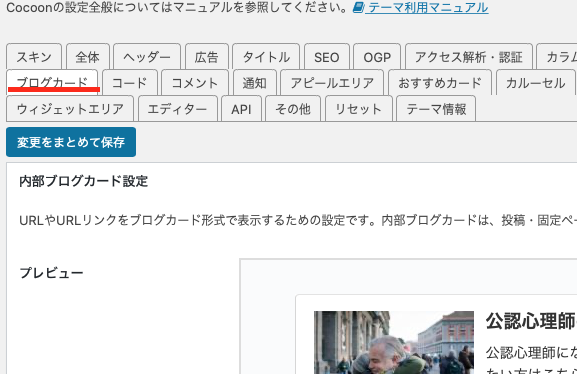

その後、下のほうにスクロールすると、こう言う画面になると思います。内部ブログカード・外部ブログカードそれぞれ設定できます。
ブログカード表示の所の、「ブログカードの表示を有効にする」にチェックします。内部・外部ともにここで設定しておくと後で便利ですよ。
サムネイルスタイルや日付表示、リンクの開き方については、ご自分の好きな設定にしてください。

ブログカードの使い方
次に、ブログ編集画面に行きます。
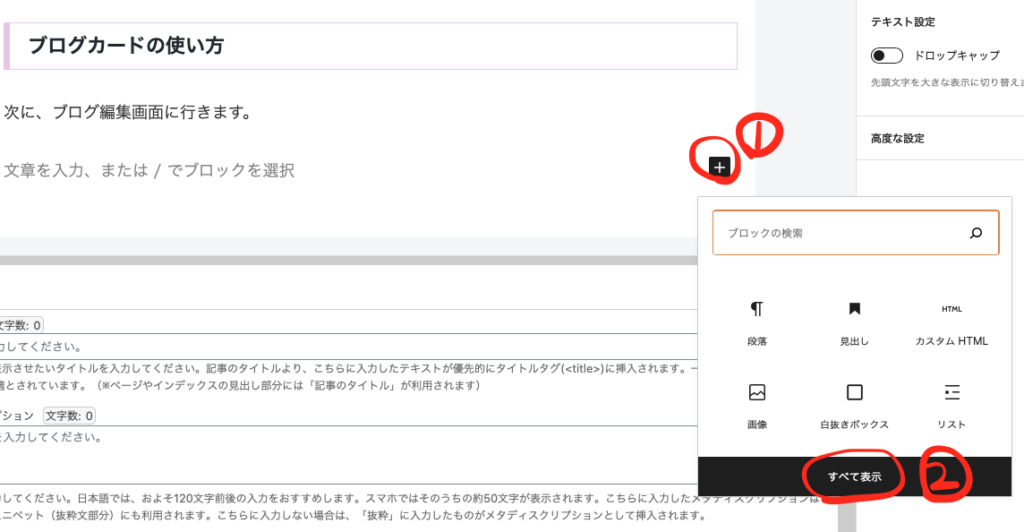
(数字・・・手書きでごめんなさい。どう使うかわからないんです。)
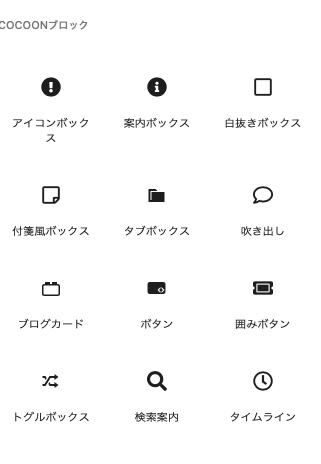
②を押して、下にスクロールしていくと、「Cocoon ブロック」ってあります。その中に、「ブログカード」があるのでそこをクリック

↑こんなのが出てきましたよね。
次に、ブログカードに貼りたい記事に行きます。新しいページで出すといいです。
例えば、私は看護師らしく「傷に透明テープ?湿潤療法とは?」のブログカードを作成しますね。
では、ブログカードにしたいページに行きます。
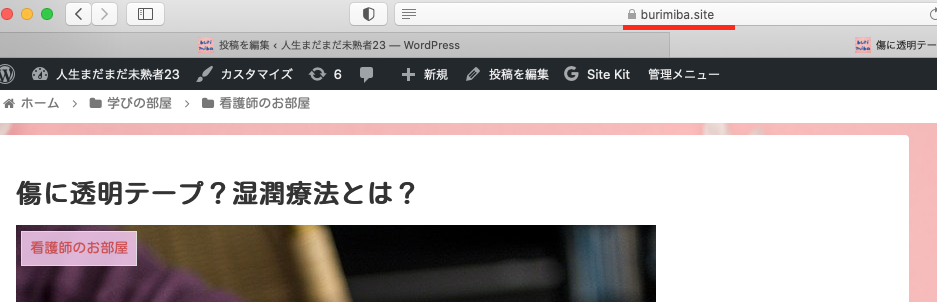
赤線の部分ね、ここをクリックすると
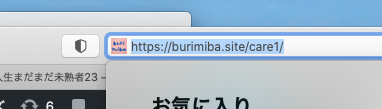
サイトのアドレスが出てきますよね。これをコピーしてください。
次にブログの編集画面に再び戻ります。
この(↑)表示に先ほどコピーしたアドレスを貼り付けます。
ちょっと、確認してみましょう(プレビュー)きちんと表示されていれば、OKです!
あれ?私のは「人気記事」と見出しがありますね!誰もみていませんが、自分の中で「人気記事」なので・・・。と言うか、希望?
次は、この部分の説明です
見出しも整えましょう
ブログカードの部分を丸ごとクリックすると、
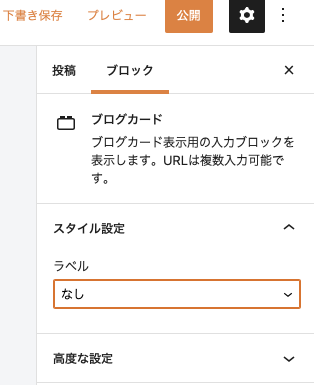
右側にこんな画面が出ませんか?もし出ない時には、その上にある歯車みたいなマークを押してください。そうすると出ます。
「ブロック」を選んでください。下のほうに、スタイル設定 ラベルがありますね。そこをクリックすると
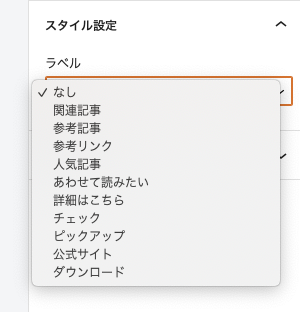
こんな画面になりますので、そこから表示したい言葉を選んでください。
まとめ
ブログカードの使い方を今回は書きました。慣れると本当に便利な機能だと思います。内部リンクを貼ることで、貼ったリンク先の記事も読んでもらえると嬉しいですよね。

コメント